EBS 볼륨 유형, 용량이 아니라 IOPS와 처리량을 고릅니다
gp·io·st 계열의 성능 특성과 과금 축을 구분해 디스크 유형을 선택합니다.

- 작업이 소모하는 축이 처리 횟수인지 대역폭인지 가렸다
- 최대값 구간에서 상한 도달 여부를 확인했다
- 버스트 여유 소진 시점을 확인했다
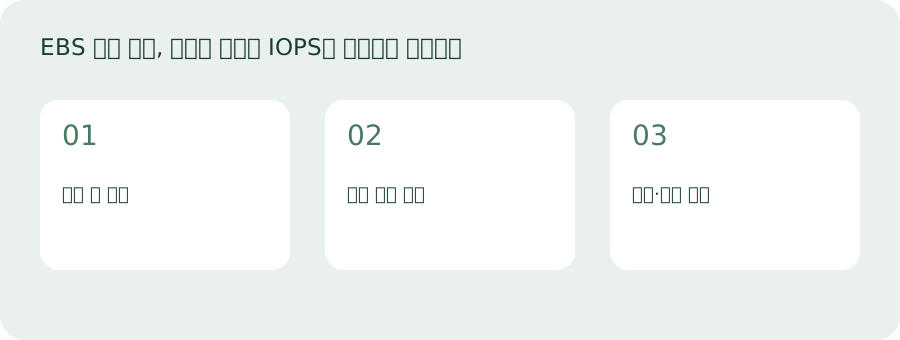
디스크는 용량·초당 처리 횟수·대역폭 세 축입니다
디스크를 고를 때 용량만 보면 느린 이유를 설명할 수 없습니다. 성능은 세 축으로 나뉩니다. 첫째는 용량이고, 둘째는 초당 입출력 횟수이며, 셋째는 초당 전송 바이트인 대역폭입니다. 작은 파일을 많이 읽고 쓰는 데이터베이스는 두 번째 축이 먼저 한계에 닿습니다. 큰 파일을 순차로 읽는 로그 처리나 백업은 세 번째 축이 먼저 막힙니다. 범용 계열은 용량에 비례해 기본 성능을 주고, 성능 지정 계열은 용량과 별도로 처리 횟수를 지정합니다. 순차 처리 계열은 대역폭 쪽에 유리하게 설계돼 있습니다. 그래서 선택의 첫 단계는 제품 비교가 아니라 우리 작업이 어느 축을 소모하는지 확인하는 일입니다.
어느 축이 막혔는지 지표로 가립니다
진단은 세 가지 지표를 같은 시간대에 겹쳐 보는 것으로 시작합니다. 초당 입출력 횟수, 초당 전송량, 그리고 요청 대기 시간입니다. 대기 시간이 길어지는 순간에 횟수가 상한에 붙어 있으면 두 번째 축이 병목입니다. 전송량이 상한에 붙어 있으면 세 번째 축입니다. 두 지표 모두 여유가 있는데 대기 시간만 길면 디스크가 아니라 질의나 연결 쪽을 봐야 합니다. 2단계로 평균이 아니라 최대값 구간을 봅니다. 평균은 야간에 희석돼 병목을 감춥니다. 3단계로 버스트 여유가 있는 유형이라면 그 여유가 소진되는 시점을 확인합니다. 소진 뒤 성능이 기본선으로 떨어지는 것이 '갑자기 느려졌다'의 흔한 원인입니다.
용량을 늘릴지 유형을 바꿀지 비교합니다
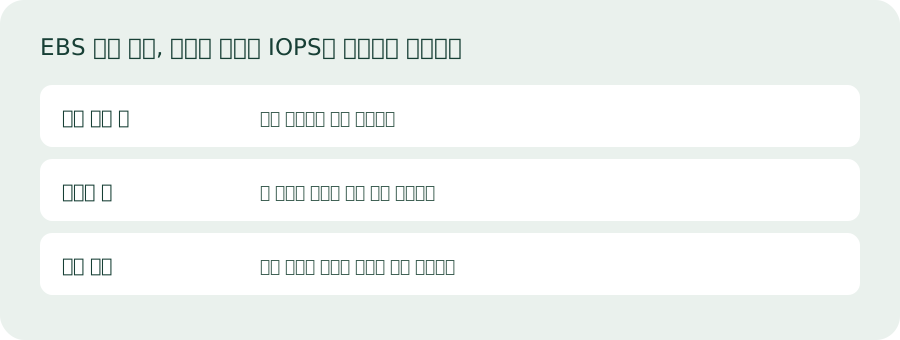
학습용 가정으로 계산합니다. 가정값은 범용 유형이 용량 100기가바이트에 월 12,000원이고 용량에 비례해 성능이 오르며, 성능 지정 유형은 같은 용량에 월 18,000원에 처리 횟수를 따로 구매한다고 두겠습니다. 범용에서 성능을 2배로 올리려면 용량을 200기가바이트로 늘려 월 24,000원이 됩니다. 성능 지정 유형에서 같은 성능을 얻는 데 추가 구매가 월 4,000원이라면 합계는 22,000원입니다. 중간 계산값의 차이는 월 2,000원입니다. 최종 판단에는 사용하지 않는 용량 100기가바이트가 남는다는 점을 더합니다. 보관 데이터가 늘어날 예정이면 남는 용량이 낭비가 아니지만, 그렇지 않다면 성능 지정 유형이 유리합니다.
스냅샷과 재시작 조건이 선택을 바꿉니다
결론을 뒤집는 조건은 두 가지입니다. 첫째, 용량을 크게 잡으면 스냅샷 보관 비용도 함께 늘어납니다. 위 가정에서 200기가바이트를 쓰고 매일 스냅샷을 7개 보관한다면 백업 쪽 금액이 성능 선택의 차액 2,000원보다 커질 수 있습니다. 둘째, 유형 변경과 용량 확장은 적용 시점이 다릅니다. 용량 확장 뒤 파일 시스템을 늘리는 작업이 남고, 유형 변경은 반영까지 시간이 걸릴 수 있습니다. 작업 창을 잡기 어려운 서비스라면 한 번에 끝나는 쪽을 고릅니다. 확인 순서는 데이터 증가 계획, 스냅샷 보관 정책, 작업 창 확보 가능성 세 가지입니다.
클라우드 비교 실행 전 점검표
- 작업이 소모하는 축이 처리 횟수인지 대역폭인지 가렸다
- 최대값 구간에서 상한 도달 여부를 확인했다
- 버스트 여유 소진 시점을 확인했다
- 스냅샷 보관 비용과 작업 창을 함께 계산했다
이 가이드의 근거 문서
출처 확인일: 2026-10-19. 공식 문서에 기반한 편집 가이드이며 직접 수행한 벤치마크가 아닙니다. 비용 사례는 명시된 가정에 한합니다.
오류 제보 방법